首先,你需要一台在海外的小鸡VPS,配置不需要多高,博主512M小鸡稳定奔放(如果没小鸡可以联系我,炒鸡便宜~QQ1370533448),然后登入Xhell
wget -N --no-check-certificate https://raw.githubusercontent.com/FunctionClub/SSR-Bash-Python/master/install.sh && bash install.sh
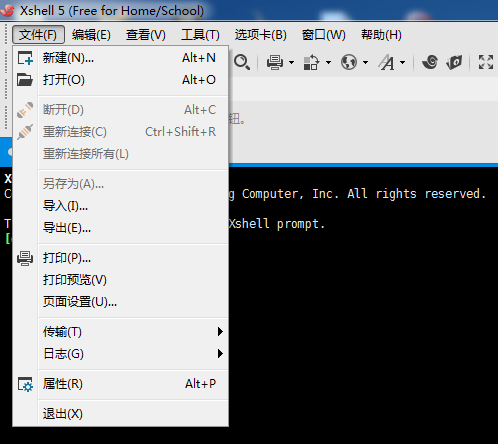
打开软件
选择文件,新建
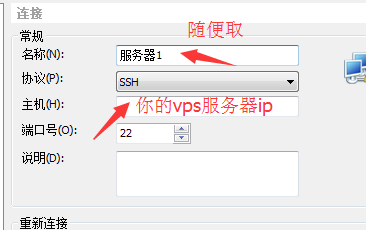
随便取个名字,然后把你的服务器ip填上
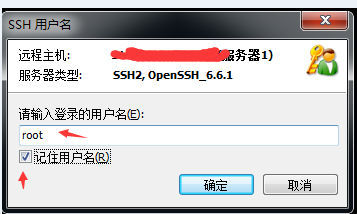
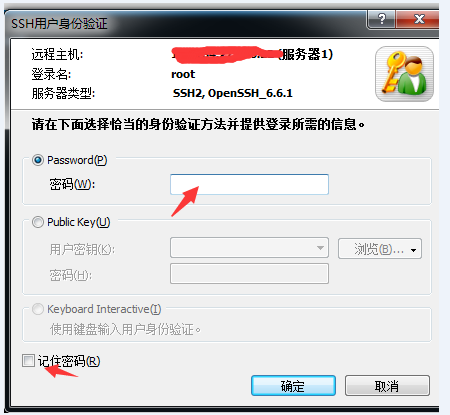
连接国外ip即服务器时,软件会先后提醒你输入用户名和密码,用户名默认都是root,密码是你购买的服务器系统的密码。
如果xshell连不上服务器,没有弹出让你输入用户名和密码的输入框,表明你开到的ip是一个被封的ip,遇到这种情况,重新开新的服务器,直到能用xshell连上为止,耐心点哦!如果同一个地区开了多台服务器还是不行的话,可以换其它地区。
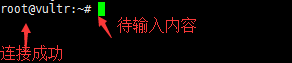
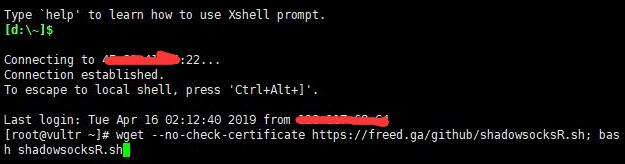
用xshell连上服务器后,执行以下命令
wget --no-check-certificate https://freed.ga/github/shadowsocksR.sh; bash shadowsocksR.sh
若提示:wget :command not found
请执行:yum install wget -y
设置一下连接密码,
设置端口。
然后按任意键开始安装,等一会后,出现下列提示,说明SSR安装成功。
这张图注意保存
因为国外的机房时间和我们有差,当晚上上网高峰期来临时,在连接速度上会比较慢,所以我们有必要安装一些程序来加速连接速度。博主的小鸡很辣鸡,所以要加速
如果你觉得你可以奔放了,就可以到此为止了,服务端安好之后百度SSR相关使用教程就行了
锐速安装
一、注意事项
1、安装锐速需降级系统内核,而安装 Google BBR 则需升级系统内核,故两者不能同时安装。
2、安装锐速需降级系统内核,有可能造成系统不稳定,故不建议将其应用在重要的生产环境中。
3、本教程只支持 CentOS6 x64 及 CentOS7 x64 系统,不支持任何 Debian & Ubuntu 系统!
二、判断系统类型
用Xshell连接服务器后,执行下面命令。
uname -r
回车后输出当前系统内核版本。主要分三种情况:
1、结果以 2 开头,例如 2.6.32-696.18.7.el6.x86_64。
这种输出结果说明我们的服务器为 CentOS6 x64 系统,大家直接查看第三步进行锐速安装即可。
2、结果以 3 开头,例如 3.10.0-693.11.6.el7.x86_64。
这种输出结果说明我们的服务器为 CentOS7 x64 系统,大家直接查看第四步进行锐速安装即可。
3、结果以 4 开头,例如 4.12.10-1.el7.elrepo.x86_64。
这种输出结果说明我们的服务器已经安装 Google BBR 拥塞控制算法,此时已经无法继续安装锐速。
CentOS6 x64 系统安装锐速
若确定服务器为 CentOS6 x64 系统则看这一步。
按照下图提示,我们继续复制下列命令:
wget --no-check-certificate -O appex.sh https://raw.githubusercontent.com/hombo125/doubi/master/appex.sh && bash appex.sh install '2.6.32-642.el6.x86_64'
CentOS7 x64 系统安装锐速
若确定服务器为 CentOS7 x64 系统则看这一步。
按照下图提示,我们继续复制下列命令:
wget --no-check-certificate -O rskernel.sh https://raw.githubusercontent.com/hombo125/doubi/master/rskernel.sh && bash rskernel.sh
等待内核更换完毕后系统会自动重启并断开连接。然后重新连接,执行下面命令。
yum install net-tools -y && wget --no-check-certificate -O appex.sh https://raw.githubusercontent.com/0oVicero0/serverSpeeder_Install/master/appex.sh && bash appex.sh install
回车
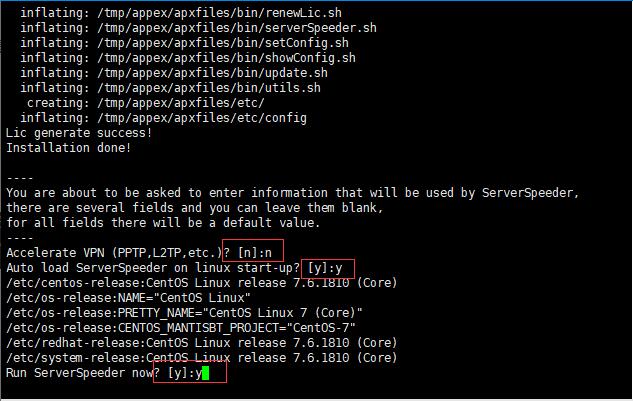
按回车键继续,系统会自动安装锐速,同时会先后要求我们设置锐速的三项信息。按照下图提示,我们每次都直接回车继续即可。
出现下面信息,就说明锐速安装成功了。
若你的系统选择是CentOS6 x64,不需要更换内核,直接执行下列安装命令
wget --no-check-certificate -O appex.sh https://raw.githubusercontent.com/0oVicero0/serverSpeeder_Install/master/appex.sh && bash appex.sh install '2.6.32-642.el6.x86_64'
安装步骤一路回车就行了。
然后就不用之前的SSR客户端,重新下载一个客户端 Shadowsocks ,不管苹果安卓还是windows,下载相关的 Shadowsocks 就可以了
我们以电脑为例
打开后,把连接参数输入。
在电脑右下角Shadowsocks 图标上单击右键。启用系统代理。
然后输入YOUTUBE的网址,成功。